вторник, 26 апреля 2016 г.

Макетирование слайдов в PowerPoint

Результаты практической работы "Страны мира"

Фамилия, имя
Оценка
КИЯНИЦА СОФИЯ И БОГОДЮК ТАЯ
11
Кирилл Смирнов
11
Миронченко Максим
9
Виктория Реброва
8
Левицкий Владислав
8
Власенко Давид
9
Гончаренко Дмитрий
9
Катя Сайко и Ватулин Антон
11
Аноним???
7
Даниил Антоновский
9
Арсений Бондар
7
Мальцев Максим
10
Литвиненко Марии
7
Дрей Евгения
11
Кучеренко Кирилл , Агарков Даниил
10

Наше общее слайд-шоу:


Что такое макет?


Слайды – это  "кирпичики", из которых мы будем строить презентацию. Начнем с понятия макета слайда, добавления, удаления и изменения порядка слайдов.

В стартовом окне программы PowerPoint слайд, который автоматически появляется в презентации, содержит два заполнителя (две пунктирных рамки), один из которых отформатирован для заголовка, а второй - для подзаголовка. Порядок заполнителей на слайде называется макетом .

Макет определяет оформление элементов слайда, то есть присутствие и расположение заголовков, подзаголовков, списков, рисунков, таблиц, диаграмм, автофигур и видеофрагментов на слайде).

Как создать новый слайд?


При вставке в презентацию нового слайда к нему автоматически применяется макет. Макет можно выбрать перед вставкой слайда.
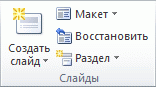
На вкладке Главная щелкните на кнопке рядом со значком Создать слайд. Появится коллекция эскизов различных доступных макетов слайдов.


Как сменить макет слайда?


Чтобы изменить макет существующего слайда, на вкладке Слайды щелкните на слайд, макет которого нужно изменить. В группе Слайды вкладки Главная щелкните на Макет, а затем выберите нужный новый макет.


Как восстановить макет слайда?


На вкладке Главная в группе Слайды щелкните  кнопку Восстановить. Чтобы добавить новый слайд с таким же макетом, что и у предыдущего слайда, можно просто нажать кнопку Создать слайд.

вторник, 12 апреля 2016 г.

Электронные презентации в PowerPoint

Результаты работы над совместным проектом "Среда обитания животных":

Фамилия, имя
Оценка
Миронченко Max, Гончаренко Дмитрий
10
 Власенко Давид та Арсений Бондарь

8
Приступа Марьяна и Губарева Анастасия
10
Дрей Евгения, Виктория Реброва
11
Агарков  Даниил ,Кучеренко Кирилл

9
Саша Заиченко и Глеб Хвалов
10
Акулова Анастасия и Головина Анна
11
Дребот Злата и Екатерина Самборская
11
Тая Богодюк  и Маша Усова

10
Смирнов Кирилл
11
Антон Ватулин Катя Сайко

9
Троценко и Мальцев
10
Антоновский Данил,  Левицкий Владислав
11
София Кияница и Настя Кушнир
10


Кадры из ваших презентаций я использовала для создания видео. Кликните по картинке, чтобы начать просмотр:


понедельник, 21 марта 2016 г.

Копирование и вставка фрагментов рисунка в Paint

Результаты практической работы "Шахматная доска":


Photo Gallery by QuickGallery.com


Фамилия, имя
Оценка
Кушнир Анастасия, Богодюк Таисия
10
Миронченко Максим
9
Губарева Анастасия
7
Кияница София, Дрей Евгения
6
Киша???
7
Дребот Злата, Литвиненко Мария
10
Головина Анна, Троценко Даниил
11
Власенко Давид, Самборская Катерина
10
Левицкий Влад, Мальцев Максим
11
Бондар Арсений, Приступа Марьяна
9
Антоновский Даниил, Кучеренко Кирилл
8
Ватулин Антон, Хвалов Глеб
11
Сайко Катерина, Заиченко Александр
10

И самое главное - как же быстро и легко выполнить это задание? Весь секрет - в копировании! Смотрите эксклюзивное видео! При просмотре включите субтитры.


вторник, 8 марта 2016 г.

Фигуры и линии в Paint

Результаты нашей практической работы на прошлом уроке:


Photo Gallery by QuickGallery.com

Добро пожаловать!


Этот блог мы будем использовать для совместной работы на уроках, самостоятельной работы дома, подготовки к тематическим аттестациям и к экзаменам. В блоге вы сможете найти ссылки на необходимые ресурсы, выкладывать результаты совместной работы, обсуждать и делиться комментариями.

Надеюсь, наша с вами работа  и общение в этом году будут интересными и плодотворными!

Искренне ваша,
Юлия Алексеевна